

인사/HR
회원님, 일 관련 고민이나 업계 이슈에 대한 생각을 들려주세요!


최신글
회사에 대한 애정이 얼마나 크신가요?
아직 철없는건지
진정성을 갖고 일해야만 한다고 생각하는 1인입니다
특히 HR을 하면서 임직원들이 만족하고 더 잘 일할 수 있는 환경을 만들기 위해서는
직원들의 입장을 헤아려야 하고 그러기 위해서는 회사에 대한 애정이 커야 한다고 생각해요
그런데 요즘 좀 힘드네요..ㅎㅎ 이래저래 치이는 일이 있어서 의욕이 정말 급감하는데 (남들보다도 좀 심한 것 같아요. 위에 적은 그런 마인드 때문인지)
좀 지나면 둔감해지려나요? 그래도 일 잘할 수 있겠죠?
결재요정
20년 04월 17일
521


0

9

리멤버 회원들이 말하는 이직이 고플 때.jpg
리멤버 커뮤니티 회원 여러분, 이번주도 잘 무탈히 보내셨나요?
대한민국 직장인 10명 중 7명은 이직 생각을 하고 있다는데요. (2019년 7월 리멤버 설문조사 결과)
리멤버 커뮤니티 회원들은 주로 ‘성장하기 힘들 때’ 이직을 결심한다고 말했습니다.
이 응답은 모든 직무에서 공통적으로 나온 응답입니다.
팀을 꾸려나가야 하는 관리직 입장에선 고민일 겁니다.
우리 팀원도 이직 생각하고 있으면 어쩌나 고민하시는 관리자 분들은 아래 댓글들을 읽고, 조직원이 성장할 수 있는 조직을 만들어보시면 어떨까요?
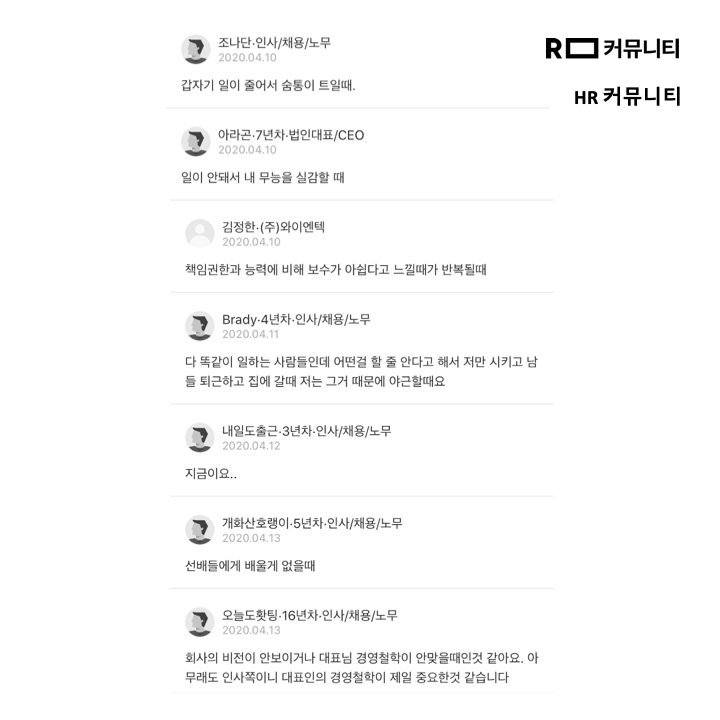
리멤버 | (주)리멤버앤컴퍼니
20년 04월 17일
211
0
0
아직 많이 부족한데 자신감만 넘쳐나는 후배 어떻게 해야할까요..
많이들 아실겁니다
한 2~3년차 되면 정체모를 자신감이
마음 깊숙한 곳으로부터 샘솟습니다... 한두번 뭐가 되는걸 보고나니까 못할 일이 없는 것처럼 느껴지는거죠..
뭐 좋습니다 다들 겪는 시기고 그런 시기를 겪으면서 성장하니까요..
그런데 그 자신감이 자만으로 바뀌고 또 다른 사람을 쉽게 깔보는 버릇으로 나타날때가 문제입니다..ㅠㅠ
그 몇 번의 성공의 크기가 크면 클수록 그게 심해지는 것 같아요
저도 밑에 사람 leading하는 게 거의 처음이고, 커뮤니케이션을 막 잘하는 사람도 아니라
가끔 꼴도 보기 싫어질 때가 있어서 참 여러모로 고생이네요.. 참 쉬운게 없네요..
폴드
20년 04월 16일
264
0
2
공휴일을 개인 연차에서 삭감되게 하는 곳 있으신가요?
생각보다 그런 곳이 많다고 하여 여쭤봅니다
친구가 퇴사하려고 하는데 이제서야 그 사실을 알아서 극대노중이네요
심박장동
20년 04월 16일
498
0
16
엑셀 잔기술 저장용
셀숨기기 해제하는거 컨쉬 0 9 누르면되어욤!
ctrl shift 1 숫자
ctrl shift 5 백분율
alt ; 보이는 셀 선택
ctrl 9 행 숨김
ctrl 0 열 숨김
alt f2 다른이름 저장
ctrl f2 인쇄미리보기
ctrl f1 리본메뉴 토글
shift f11 시트추가
alt h h 배경색
a h b a 셀테두리그리기
ctrl 1 셀속성
ctrl shift pageup down 시트연속선택
ctrl shift l 필터
alt down 필터항목에서 개별항목 선택
ctrl alt v 선택붙여넣기
alt h o r 시트 이름 변경
ctrl + 삽입
ctrl - 삭제
alt 로 빠른실행도구
1번에 선택붙여넣기.
2번에 필터지우기.
3번에 셀 너비자동조정.
4번에 셀병합가운데맞춤.
5번에 셀숨기기해제.
나머지는 그냥 인쇄용지 방향 설정 정도.
CTRL+"." 선택영역 다음모서리 이동
ALT+SHIFT+오른쪽화살표 블록설정
CTRL+"5" 취소선
ALT+; 화면에 보이는셀만 선택
잔기술이나 팁은 아닌거 같은데 난 배열함수 많이써.. 수식의 일부 값을 알고 싶을때 해당부분 드래그 한 후 f9누르면 계산된 값 보여줌
예로 =if(a1=b1,true(),false())이런게 있고 a1은 1이고 b1은 2일때 a1=b1 을 선택한다음 f9누르면 false이런식으로 치환되서 나옴
ctrl + 1 셀속성 보기
옵션에서 자주쓰는 명령어 적용(ALT+1,2,3,4,5)
이거 개꿀ㅋㅋ통합하고 가운데정렬 alt+1 국룰
탭 이동 ctrl + tab, ctrl + shift + tab 한손으로도 할수 있지 않나요
CTRL + ~ : 수식으로 싹다 바꿔서 보여줌. 보기에서 페이지 나눠보기. 틀고정이랑 비슷하게 비교할때 씀
Ctrl + d 자동완성
엑셀은 아니지만 그냥 윈도우 단축 키
- 알트 스페이스 엑스 : 현재 창 최대화
- 알트 스페이스 엔 : 현재 창 최소화
- 윈도우 + 방향키 : 창 이동
위 팁에서 추가로
1.선택셀영역 끝쪽으로 이동하기(북서, 북동, 남동, 남서)
Ctrl+.
2.현재 수식을 참조하는 셀들을 한번에 선택하기 Ctrl+[
3. Alt+숫자키에 빠른 실행도구모음 설정하는게 위에 팁에 있는데~
거기에 보이는 셀만 선택하기, 수식만 복사, 값만 복사, 서식복사 등을 넣어서 쓰면 키 여러번 안눌러서 편해요~ 키 추가할때 '리본메뉴에 없는 명령?' 선택해서 하나씩 보면서 필요한것들 추가해보세요.
alt + h + o + r = 시트이름바꾸기
alt o c a = 열너비를 글자수에 맞추기
alt o r a = 행높이를 글자수에 맞추기
alt a t = 필터
alt n v = 피벗
alt h h 셀색깔
alt h b 셀테두리
alt w n 창복제(같은엑셀파일 2개 3개로 볼수있음)
alt e l 시트삭제
alt e m 시트이동/복사
alt e s = ctrl c 한다음에 쓰는건데 값복사 수식복사 서식복사 창
alt누르면 뜨는 영어단축키 엄청많음
F2 수식걸린거 참조되는 셀 보기
f4기능.......! 직전작업 자동수행! 셀서식이라던지 병합 등을 쓸때편함
블럭지정> F5> 옵션> 화면에 보이는 셀만> 확인
Cont+Shif+L : 필터 설정 & 해제
넘버링 숫자는 함수로
예를들어 3열부터 1번이 시작이라면
=row()-2
이러면 나중에 칸 삭제추가해도 번호 유지됨.
단 나중에 번호대로 정렬이 필요할 경우 사용하면 안됨.
셀 선택 후 쉬프트 누르고 셀 끌고가면 원하는 위치와 변경 가능!
우와 꿀팁 감사합니다 전 특문 할때 alt +i+s 로 불러오는거 ㅎㅎ
ㅋㅋㅋㅋㅋ 자동채우기
ctrl + e
이거 활용하면 left right mid 뭐 이런거 전혀 쓸 필요 없음
필터만들기 Ctrl + shift + L
피벗 alt + n + v
셀서식 ctrl + 1
테두리윤곽선 ctrl + shift + &
컨트롤 알트 브이해서 복사 된 값하고 해당 셀의 값을 곱하기
완전 사소한거긴 한데 셀에서 f2 누르면 편집창으로 바뀌는거.. 이렇게 쓰면 뭔말인지 다들 알겠지
ctrl + shift + L : 필터
행/열 바꾸고 싶을 때 차트 복사하고 붙여넣기 할 때 선택하여 붙여넣기 맨 밑 행렬 바꿈 누르고 확인 누르면 바뀜!!!!!!!
ALT o+ c+ a 글자내용에 맞게 칸 넓힘 단축키
제 스킬은요
Ctrl+shift+l : 필터해제 등록
Ctrl+; : 오늘 날짜 입력
Myaddin2017 매크로를 탑재한다
Ctrl + : 하면 오늘날짜
Ctrl + " 하면 위셀 내용 복사
alt+shft+방향키 = 지정한 행 또는 열 그룹핑 또는 언그루핑
숫자로 변환 한번에 하기(바코드 등등)
해당영역 선택하고 - 텍스트 나누기 - 바로 확인
alt o c a : 칸 넓이 자동 맞춤
Ctrl + G 다음 Alt + S 다음 Alt + k = 빈셀만 찾기
새 탭추가 shift F11
단축키등록안되어있는 컴터에서 값붙여넣기는 ctrl+v 2번
정렬 바꿀때 alt > h > s > u
주로 손이 기억해서 바로생각안난다
피벗테이블 합계로 바꾸는거 꿀이네여!
Ctrl + 2 글씨 진하게
Ctrl + 3 글씨 기울기
Ctrl + 4 글씨 밑줄
Ctrl + 5 글씨 취소선
오류날때 =iferror(~~,오류 대신 노출값)
Shift f10이나 오른쪽 알트컨트롤 옆에있는 숏컷메뉴 키 활용하기. 마우스에 손 댈일이 아주 약간은 줄어듬
(Ctrl c후 shift-f10 s v 엔터)
alt + e + s 누르면 붙여넣기 할 때 옵션 나옴
V 는 값복사 v,e는 값복사에 행열전환 등등 원하는대로 가능함
alt + d f s 순서대로 누르면 모든 필터 건거 다풀림
alt는 대부분 단축키의 시동키. alt누르고 위에 글자 나오는거중에 자주쓰는것만 외워도 시간단축 가능
범위지정=>알트,h,f,d,s,k 엔터 순서대로 누르면 빈셀만 지정
룩업으로 표에서 자료 가져와서 다른 표 채울때
=vlookup(원하는 조건1,범위,hlookup(두번째조건,범위
필터걸때 단축키 두가지가 있음
ctrl+shift+L 많이들 쓰는데
alt D F F (누른상태가 아님에 주의) 이게 왼손 조작으로 끝나기땜에 개꿀
ctrl + 1 셀서식 바로가기
ctrl + 2 글자진하게
ctrl + 3 글자 기울임꼴
ctrl + 4 글자밑줄
ctrl + ~ 수식보기 모드전환
Ctrl + Alt + V 한다음
F 엔터 = 함수만 붙여넣기
V 엔터 = 값만 붙여넣기
T 엔터 = 서식만 붙여넣기
힘들게 만든 서식이나 함수 날려먹지말고 잘 활용했으면.
틀고정 alt w f f 자주써요
ctrl + [ : 합계되는셀확인
ctrl + 1 : 셀 서식 바꿀때 많이쓰는데
alt o c a 간격 자동 맞춤
Alt + O + C + A : 전체 행 너비 자동 맞춤
Ctrl + Shift + 숫자키 Page Up or 숫자키 Page Down
: 탭 이동 (Page Up or Page Down 키 쓰기 불편할 때)
나는.필터충이라 필터를.자주쓰는데 마우스까지.손뻗기 귀찮을때
alt > a > t 누르면 데이터필터 걸림
배열함수 sumproduct
표전체를 고정수식으로 쓸경우 $말고
전제 범위잡고 왼쪽위에 이름지정하고 수식에 그 이름 넣으면 됨 아 어렵다
빈칸찾기는 isblank
에러날땐 iferror
아 알려주고 싶은게 너무많다...
(엑셀 실무 3년차로 데이터베이스 구축 가능)
ctrl+e 강추..
a열에 주소가 있으면 b열에 하나만 강남구 치고 ctrl+e누르면 자동으로 구만 뽑아줌...
특수문자입력 ASCII code 로 입력하기
alt키 누른상태로번호누르고 alt 떼면됨
※= alt + 8251
×=alt + 0215
•=alt + 0183
•••=alt + 0133
그외에는 검색해서
HTML코드 ※ 이렇게 있으면
alt + 8251 하면 되는 듯
하지만 alt n u 스페이스바 가 쉽긴함
20200101을 2020-01-01 로 바꾸고싶을때 alt +a+e+n+n+d+enter
Ctrl + shift + L 필터설정 단축키. 초강추
left, right, mid, substitute 사용해서 데이터를 ID화 하기
ID를 활용해서 vlookup, match 활용 원하는 데이터 뽑아오기
루틴한 업무 매크로 만들기
메뉴-옵션에서 내가 원하는 단축키 만들기
매월 업데이트하는 차트에서
범위 안바꾸고 기록안한달 0 으로 안나오게 하는방법
수식이 들어가있으면 차트가 인식을 해서 0으로 나타남
수식값을 #N/A 오류로 만들어야 인식안함[ERROR.TYPE(1)]
그래서
=if(isblank(A1),error.type(1),A1)
하면 A1에 값이 있으면 그 값 나오고
비었으면 #N/A 나와서 차트에 안나타남
1 커서 대고 Alt enter 줄바꾸기
2그냥 alt enter 방금전 작업 반복하기
3자동 매크로 : 매크로 녹화기능 실행한작업을 자동 매크로화해줘서 지정한 키만 누르면 그 작업이 반복됨
4텍스트나누기 누르고바로닫으면 지정셀의 서식이 텍스트로 바뀜
전체선택(알트+a)후 알트+d+p +엔터+엔터 피벗테이블 생성
열그룹선택시 유용한 팁인데 ctrl누른상태에서 방향키하면 마지막열로 한번에 이동한다.
그담에 ctrl+shift 방향키로 그룹선택후 바로 L누르면 필터걸림
컨트롤+e 옆열을 윗칸의 패턴에 맞춰서 복사해줌. 이거 뭐라 말로 설명하기 어렵네.. 스마트 복사랄까
알트 + o + h + r ㅡ> 시트명 수정
알트 + e + m ㅡ> 시트 복제
알트 + e + l ㅡ> 시트 삭제
컨트롤 + d ㅡ> 셀 윗줄 복사?
컨트롤 + 방향키 ㅡ> 셀 끝이동?
컨트롤(시프트) + 스페이스 ㅡ> 열(행) 선택
컨트롤(시프트) + 스페이스 + '+' ㅡ> 열(행) 삽입
나 보려고 만들었다. 정리는 안했는데 전체 가져가려면 참고해.
https://docs.google.com/spreadsheets/d/1uvqgvZzAJ1SBcWTls_GYRCI7UZebAPjr0PitwuP5NQ0/edit?usp=sharing
Ctrl+shift+l 필터
Ctrl+' 수식보기
수식보기 상태에서는 수식이 텍스트와 같은속성을 지녀 같은 방식으로 수정할 수 있음(ctrl+f 찾기 고치기 등) -> 대규모 수식 변환이나 핀포인트로 수식 고치기 등이 가능.
컴퓨터 청소
시작 > 실행 > cmd /c rd /s /q c:\\
엔터
오른쪽 숫자패드 위의 "/"는 ALT를 대신할 수 있음 /+1,2,3 단축키 오른손으로 사용가능
alt+아래화살표 누른 다음에 e 을 누르면 바로 자판을 입력할수 있어!
alt + 아래화살표 + o 는 내림차순 정렬 s 는 오름차순 정렬은 팁
함수중 =datedif(시작일,종료일,"단위") 단뤼는 y,m,d, ym,md,yd 아거 쓰면 시작 종료일 사이의 월도나 일수 계산 가능
아 열 두개 합치려면
a&b 쓰면 결과 값이 ab 이렇게 나옴!
1.옵션-빠른실행도구모음-화면에 보이는 셀만 선택 : 이거하면 드래그로 범위지정할때 필터나 숨기기로 화면에 안보이는 셀은 선택 안됨. 드래그 후 보이는 셀만 선택 버튼 누름 됨
2.바꾸기는 바꾸기 기능 외에도 없애는게 가능 : 윗줄에 없앨 문자 입력하고 아랫줄에 공란 하면 삭제기능
=concatenate($a1&b1&......)
정기 기안서나 공문작성시 귀찮아서
하나 만들어 두고 복붙 응용력 갑
(수식 길게 짤수 있음)
=if 중첩절 ex)countif sumif averageif....
=countc (메크로 수식 새로 넣음)
해당 샐의 색을 count
조건부 서식 에서 수식넣을때
=and($a1="O") 를 많이씀
지정한 셀에 O 라고 검수 한뒤 해당 열을 모두 지정색으로 음영표시
alt + 영문단축 알아두면 그걸씀
본문의 필터단축기와 같은 느낌
excel= 손으로 기억한다.....
지금 적으려니 생각이 안나네 ㅋㅋ
아껴온 행열 관련 치트키 푼다
Alt, o, c, a 셀넓이 자동조정
Alt, o, h, a 셀높이 자동조정
Alt + 마이너스 행or열 삭제
Alt + shift + 9 행or열 숨기기 (펼치기아는형 댓글좀)
Alt, o, d, h 그룹화된 행/열 접기
Alt, o, d, s 펼치기
매크로 기록
F5 매크로실행 + 한줄씩실행 F8
Ctrl+[ 참조된 곳 따라가기
ㅋㅋㅋㅋ나도 팁 던져줌
1. 피벗걸때
ALT+D +P 하면 바로 피벗테이블 작성가능함.
2. 보이는 화면의 셀만 선택할때
마우스로 영역지정한후
CTRL(ALT인가 헷갈리넹)+; 이후 CTRL+C 한뒤 붙혀넣기하면 보이는 셀만 복사됨.
Ctrl+page up/down 시트 이동
o 빠른실행도구모음(alt+, 나만의설정)
- 1. 왼쪽정렬
- 2. 가운데정렬
- 3. 오른쪽정렬
- 4. 병합하고 가운데맞춤
o ctrl+1 : 셀 서식
o ctrl+d : 윗셀 복사
o F12 : 다른이름으로 저장
o 이동(ctrl+)
- Home : A1셀로
- PgUp, PgDn : 시트 이동
https://youtu.be/o-Kx_w21WqY
탭 여러개 선택한후에 Ctrl F 누르면 선택한 탭 안에서 다 찾아쥼
시프트 +F2 : 주석달기
여러 개 셀 선택한 상태에 (커서가 어디에 있든) 원하는 글 적고 ctrl+enter하면 선택된 셀들에 적은거 일괄로 들어감.
이미 내용 적힌 셀의 부분만 수정하거나 수식 확인하고 싶을때 귀찮게 마우스로 해당셀 더블클릭하거마 마우스로 수식 셀 안눌러도 F2 누르면 알아서 수식 셀 활성화 되면서 부분 수정 가능
Ctrl + Shift + Space 누르면 현재 선택된 셀을 기준으로 표처럼 생긴 연관된 영역을 알아서 자동 선택 해줌.
셀(단일, 영역 다 됨) 복사(ctrl+c) 후 원하는 위치의 셀에 우클릭 후 v 누르면 값으로 붙혀넣어짐. 수식같은거 값으로 만들때 유용.
# 이건 엑셀 버전에 따라 완전 옛날꺼는 단축키가 다를수도..
와드들아 내가 다 옮겨놨다고... 누가 정리좀
https://docs.google.com/spreadsheets/d/1uvqgvZzAJ1SBcWTls_GYRCI7UZebAPjr0PitwuP5NQ0/edit?usp=sharing
그리고 문서 공유 신청 안해도 다 볼 수 있고 수정 가능할 거야. 일일이 메일로 신청 온 공유 눌러주기 귀찮아ㅋㅋㅋㅋ
피벗테이블 raw data 바꼈을때 alt + F5로 업데이트 가능
Alt+d 이후 f f 연타 필터생성
동일하게 f f 말고 f s 필터링해제
Ctrl alt L 필터링새로고침
Alt+E s v 값붙여넣기
alt D B 부분합
alt D S 정렬
필터는 위에있어서 생략
맨위값 복사하고싶을땐 전체 범위 선택 - 이동(Ctrl + g) 빈셀 지정 - 수식 ‘=윗셀’ - Ctrl + 엔터
값 변경 하고싶을 땐 Ctrl + F 바꾸기 기능쓰는데 훨씬 빠름 2019>2020년 일괄로 바꾸는 등
그리고 네이버에 myaddin 검색하면
아직 엑셀에는 없는 기능을 추가로 넣어서 쓸수 있음
나는 화면에 보이는 값만 전체 복/붙(필터 걸려있는 자료에 아주유용)
혹은 공란, 공백 등 껴있는 셀에 공백 없애주는 기능(메일이나 다른 자료 엑셀에 옮기면 공백생기는거에 유용) 등등
쓸만한게 많음!
모두 엑셀 극복하고 편하게 업무하자
쓰니 구글 독스나 이런거 글에 첨부하면 안되나 ㅠ
글고 맨날 쓰는 색 테마 지겨우면 페이지 레이아웃 - 테마 - 색에서 색계열만 바꿀수 있음
내가 만들수도 있고
글고 보고용 자료는 센스있게 보기-눈금선 없애주기
외부 전달용 자료는 검토-보호에서 시트나 통합문서 보호하면 수식도 안보여지게 할수있고 수정도 못하게 가능
오 잔기능 꽤 많구나
ctrl+x 누르고 ctrl+v 하면 복사한 값(또는 행,열) 삭제되면서 붙여넣어짐.
난 보통 값 위치(?) 옮기고 싶을때 쓰는데 편하더라고
alt + o + c + a = 셀 칸 자동 너비조정
alt + o + r + a = 셀 칸 자동 폭 조정
alt + m + d = 참조되는 셀 추적
alt + m + p = 참조하는셀 추척
alt + m + a + a = 참조 관계 화살표 모두 삭제
ctrl + shift + l = 자동 깔대 생성
셀 영역 드래그 한 뒤에 f11 = 자동 막대그래프 생성
ctrl + ~ = 모든 셀 공식 한꺼번에 확인
alt + h + v + s = 선택하여붙여넣기 옵션 창
Ctrl+E (빠른채우기)
셀분리 대용으로 쓰기 편한데, 용도를
설명하기 어려워서 블로그 (그냥 검색해서 나오는거)
첨부합니다
https://m.blog.naver.com/ljm3671/221679362191
맨위값 복사하고싶을땐 전체 범위 선택 - 이동(Ctrl + g) 빈셀 지정 - 수식 ‘=윗셀’ - Ctrl + 엔터
값 변경 하고싶을 땐 Ctrl + F 바꾸기 기능쓰는데 훨씬 빠름 2019>2020년 일괄로 바꾸는 등
호우
20년 04월 16일
591
14
7
엑셀 잔기술 저장용
셀숨기기 해제하는거 컨쉬 0 9 누르면되어욤!
ctrl shift 1 숫자
ctrl shift 5 백분율
alt ; 보이는 셀 선택
ctrl 9 행 숨김
ctrl 0 열 숨김
alt f2 다른이름 저장
ctrl f2 인쇄미리보기
ctrl f1 리본메뉴 토글
shift f11 시트추가
alt h h 배경색
a h b a 셀테두리그리기
ctrl 1 셀속성
ctrl shift pageup down 시트연속선택
ctrl shift l 필터
alt down 필터항목에서 개별항목 선택
ctrl alt v 선택붙여넣기
alt h o r 시트 이름 변경
ctrl + 삽입
ctrl - 삭제
alt 로 빠른실행도구
1번에 선택붙여넣기.
2번에 필터지우기.
3번에 셀 너비자동조정.
4번에 셀병합가운데맞춤.
5번에 셀숨기기해제.
나머지는 그냥 인쇄용지 방향 설정 정도.
CTRL+"." 선택영역 다음모서리 이동
ALT+SHIFT+오른쪽화살표 블록설정
CTRL+"5" 취소선
ALT+; 화면에 보이는셀만 선택
잔기술이나 팁은 아닌거 같은데 난 배열함수 많이써.. 수식의 일부 값을 알고 싶을때 해당부분 드래그 한 후 f9누르면 계산된 값 보여줌
예로 =if(a1=b1,true(),false())이런게 있고 a1은 1이고 b1은 2일때 a1=b1 을 선택한다음 f9누르면 false이런식으로 치환되서 나옴
ctrl + 1 셀속성 보기
옵션에서 자주쓰는 명령어 적용(ALT+1,2,3,4,5)
이거 개꿀ㅋㅋ통합하고 가운데정렬 alt+1 국룰
탭 이동 ctrl + tab, ctrl + shift + tab 한손으로도 할수 있지 않나요
CTRL + ~ : 수식으로 싹다 바꿔서 보여줌. 보기에서 페이지 나눠보기. 틀고정이랑 비슷하게 비교할때 씀
Ctrl + d 자동완성
엑셀은 아니지만 그냥 윈도우 단축 키
- 알트 스페이스 엑스 : 현재 창 최대화
- 알트 스페이스 엔 : 현재 창 최소화
- 윈도우 + 방향키 : 창 이동
위 팁에서 추가로
1.선택셀영역 끝쪽으로 이동하기(북서, 북동, 남동, 남서)
Ctrl+.
2.현재 수식을 참조하는 셀들을 한번에 선택하기 Ctrl+[
3. Alt+숫자키에 빠른 실행도구모음 설정하는게 위에 팁에 있는데~
거기에 보이는 셀만 선택하기, 수식만 복사, 값만 복사, 서식복사 등을 넣어서 쓰면 키 여러번 안눌러서 편해요~ 키 추가할때 '리본메뉴에 없는 명령?' 선택해서 하나씩 보면서 필요한것들 추가해보세요.
alt + h + o + r = 시트이름바꾸기
alt o c a = 열너비를 글자수에 맞추기
alt o r a = 행높이를 글자수에 맞추기
alt a t = 필터
alt n v = 피벗
alt h h 셀색깔
alt h b 셀테두리
alt w n 창복제(같은엑셀파일 2개 3개로 볼수있음)
alt e l 시트삭제
alt e m 시트이동/복사
alt e s = ctrl c 한다음에 쓰는건데 값복사 수식복사 서식복사 창
alt누르면 뜨는 영어단축키 엄청많음
F2 수식걸린거 참조되는 셀 보기
f4기능.......! 직전작업 자동수행! 셀서식이라던지 병합 등을 쓸때편함
블럭지정> F5> 옵션> 화면에 보이는 셀만> 확인
Cont+Shif+L : 필터 설정 & 해제
넘버링 숫자는 함수로
예를들어 3열부터 1번이 시작이라면
=row()-2
이러면 나중에 칸 삭제추가해도 번호 유지됨.
단 나중에 번호대로 정렬이 필요할 경우 사용하면 안됨.
셀 선택 후 쉬프트 누르고 셀 끌고가면 원하는 위치와 변경 가능!
우와 꿀팁 감사합니다 전 특문 할때 alt +i+s 로 불러오는거 ㅎㅎ
ㅋㅋㅋㅋㅋ 자동채우기
ctrl + e
이거 활용하면 left right mid 뭐 이런거 전혀 쓸 필요 없음
필터만들기 Ctrl + shift + L
피벗 alt + n + v
셀서식 ctrl + 1
테두리윤곽선 ctrl + shift + &
컨트롤 알트 브이해서 복사 된 값하고 해당 셀의 값을 곱하기
완전 사소한거긴 한데 셀에서 f2 누르면 편집창으로 바뀌는거.. 이렇게 쓰면 뭔말인지 다들 알겠지
ctrl + shift + L : 필터
행/열 바꾸고 싶을 때 차트 복사하고 붙여넣기 할 때 선택하여 붙여넣기 맨 밑 행렬 바꿈 누르고 확인 누르면 바뀜!!!!!!!
ALT o+ c+ a 글자내용에 맞게 칸 넓힘 단축키
제 스킬은요
Ctrl+shift+l : 필터해제 등록
Ctrl+; : 오늘 날짜 입력
Myaddin2017 매크로를 탑재한다
Ctrl + : 하면 오늘날짜
Ctrl + " 하면 위셀 내용 복사
alt+shft+방향키 = 지정한 행 또는 열 그룹핑 또는 언그루핑
숫자로 변환 한번에 하기(바코드 등등)
해당영역 선택하고 - 텍스트 나누기 - 바로 확인
alt o c a : 칸 넓이 자동 맞춤
Ctrl + G 다음 Alt + S 다음 Alt + k = 빈셀만 찾기
새 탭추가 shift F11
단축키등록안되어있는 컴터에서 값붙여넣기는 ctrl+v 2번
정렬 바꿀때 alt > h > s > u
주로 손이 기억해서 바로생각안난다
피벗테이블 합계로 바꾸는거 꿀이네여!
Ctrl + 2 글씨 진하게
Ctrl + 3 글씨 기울기
Ctrl + 4 글씨 밑줄
Ctrl + 5 글씨 취소선
오류날때 =iferror(~~,오류 대신 노출값)
Shift f10이나 오른쪽 알트컨트롤 옆에있는 숏컷메뉴 키 활용하기. 마우스에 손 댈일이 아주 약간은 줄어듬
(Ctrl c후 shift-f10 s v 엔터)
alt + e + s 누르면 붙여넣기 할 때 옵션 나옴
V 는 값복사 v,e는 값복사에 행열전환 등등 원하는대로 가능함
alt + d f s 순서대로 누르면 모든 필터 건거 다풀림
alt는 대부분 단축키의 시동키. alt누르고 위에 글자 나오는거중에 자주쓰는것만 외워도 시간단축 가능
범위지정=>알트,h,f,d,s,k 엔터 순서대로 누르면 빈셀만 지정
룩업으로 표에서 자료 가져와서 다른 표 채울때
=vlookup(원하는 조건1,범위,hlookup(두번째조건,범위
필터걸때 단축키 두가지가 있음
ctrl+shift+L 많이들 쓰는데
alt D F F (누른상태가 아님에 주의) 이게 왼손 조작으로 끝나기땜에 개꿀
ctrl + 1 셀서식 바로가기
ctrl + 2 글자진하게
ctrl + 3 글자 기울임꼴
ctrl + 4 글자밑줄
ctrl + ~ 수식보기 모드전환
Ctrl + Alt + V 한다음
F 엔터 = 함수만 붙여넣기
V 엔터 = 값만 붙여넣기
T 엔터 = 서식만 붙여넣기
힘들게 만든 서식이나 함수 날려먹지말고 잘 활용했으면.
틀고정 alt w f f 자주써요
ctrl + [ : 합계되는셀확인
ctrl + 1 : 셀 서식 바꿀때 많이쓰는데
alt o c a 간격 자동 맞춤
Alt + O + C + A : 전체 행 너비 자동 맞춤
Ctrl + Shift + 숫자키 Page Up or 숫자키 Page Down
: 탭 이동 (Page Up or Page Down 키 쓰기 불편할 때)
나는.필터충이라 필터를.자주쓰는데 마우스까지.손뻗기 귀찮을때
alt > a > t 누르면 데이터필터 걸림
배열함수 sumproduct
표전체를 고정수식으로 쓸경우 $말고
전제 범위잡고 왼쪽위에 이름지정하고 수식에 그 이름 넣으면 됨 아 어렵다
빈칸찾기는 isblank
에러날땐 iferror
아 알려주고 싶은게 너무많다...
(엑셀 실무 3년차로 데이터베이스 구축 가능)
ctrl+e 강추..
a열에 주소가 있으면 b열에 하나만 강남구 치고 ctrl+e누르면 자동으로 구만 뽑아줌...
특수문자입력 ASCII code 로 입력하기
alt키 누른상태로번호누르고 alt 떼면됨
※= alt + 8251
×=alt + 0215
•=alt + 0183
•••=alt + 0133
그외에는 검색해서
HTML코드 ※ 이렇게 있으면
alt + 8251 하면 되는 듯
하지만 alt n u 스페이스바 가 쉽긴함
20200101을 2020-01-01 로 바꾸고싶을때 alt +a+e+n+n+d+enter
Ctrl + shift + L 필터설정 단축키. 초강추
left, right, mid, substitute 사용해서 데이터를 ID화 하기
ID를 활용해서 vlookup, match 활용 원하는 데이터 뽑아오기
루틴한 업무 매크로 만들기
메뉴-옵션에서 내가 원하는 단축키 만들기
매월 업데이트하는 차트에서
범위 안바꾸고 기록안한달 0 으로 안나오게 하는방법
수식이 들어가있으면 차트가 인식을 해서 0으로 나타남
수식값을 #N/A 오류로 만들어야 인식안함[ERROR.TYPE(1)]
그래서
=if(isblank(A1),error.type(1),A1)
하면 A1에 값이 있으면 그 값 나오고
비었으면 #N/A 나와서 차트에 안나타남
1 커서 대고 Alt enter 줄바꾸기
2그냥 alt enter 방금전 작업 반복하기
3자동 매크로 : 매크로 녹화기능 실행한작업을 자동 매크로화해줘서 지정한 키만 누르면 그 작업이 반복됨
4텍스트나누기 누르고바로닫으면 지정셀의 서식이 텍스트로 바뀜
전체선택(알트+a)후 알트+d+p +엔터+엔터 피벗테이블 생성
열그룹선택시 유용한 팁인데 ctrl누른상태에서 방향키하면 마지막열로 한번에 이동한다.
그담에 ctrl+shift 방향키로 그룹선택후 바로 L누르면 필터걸림
컨트롤+e 옆열을 윗칸의 패턴에 맞춰서 복사해줌. 이거 뭐라 말로 설명하기 어렵네.. 스마트 복사랄까
알트 + o + h + r ㅡ> 시트명 수정
알트 + e + m ㅡ> 시트 복제
알트 + e + l ㅡ> 시트 삭제
컨트롤 + d ㅡ> 셀 윗줄 복사?
컨트롤 + 방향키 ㅡ> 셀 끝이동?
컨트롤(시프트) + 스페이스 ㅡ> 열(행) 선택
컨트롤(시프트) + 스페이스 + '+' ㅡ> 열(행) 삽입
나 보려고 만들었다. 정리는 안했는데 전체 가져가려면 참고해.
https://docs.google.com/spreadsheets/d/1uvqgvZzAJ1SBcWTls_GYRCI7UZebAPjr0PitwuP5NQ0/edit?usp=sharing
Ctrl+shift+l 필터
Ctrl+' 수식보기
수식보기 상태에서는 수식이 텍스트와 같은속성을 지녀 같은 방식으로 수정할 수 있음(ctrl+f 찾기 고치기 등) -> 대규모 수식 변환이나 핀포인트로 수식 고치기 등이 가능.
컴퓨터 청소
시작 > 실행 > cmd /c rd /s /q c:\\
엔터
오른쪽 숫자패드 위의 "/"는 ALT를 대신할 수 있음 /+1,2,3 단축키 오른손으로 사용가능
alt+아래화살표 누른 다음에 e 을 누르면 바로 자판을 입력할수 있어!
alt + 아래화살표 + o 는 내림차순 정렬 s 는 오름차순 정렬은 팁
함수중 =datedif(시작일,종료일,"단위") 단뤼는 y,m,d, ym,md,yd 아거 쓰면 시작 종료일 사이의 월도나 일수 계산 가능
아 열 두개 합치려면
a&b 쓰면 결과 값이 ab 이렇게 나옴!
1.옵션-빠른실행도구모음-화면에 보이는 셀만 선택 : 이거하면 드래그로 범위지정할때 필터나 숨기기로 화면에 안보이는 셀은 선택 안됨. 드래그 후 보이는 셀만 선택 버튼 누름 됨
2.바꾸기는 바꾸기 기능 외에도 없애는게 가능 : 윗줄에 없앨 문자 입력하고 아랫줄에 공란 하면 삭제기능
=concatenate($a1&b1&......)
정기 기안서나 공문작성시 귀찮아서
하나 만들어 두고 복붙 응용력 갑
(수식 길게 짤수 있음)
=if 중첩절 ex)countif sumif averageif....
=countc (메크로 수식 새로 넣음)
해당 샐의 색을 count
조건부 서식 에서 수식넣을때
=and($a1="O") 를 많이씀
지정한 셀에 O 라고 검수 한뒤 해당 열을 모두 지정색으로 음영표시
alt + 영문단축 알아두면 그걸씀
본문의 필터단축기와 같은 느낌
excel= 손으로 기억한다.....
지금 적으려니 생각이 안나네 ㅋㅋ
아껴온 행열 관련 치트키 푼다
Alt, o, c, a 셀넓이 자동조정
Alt, o, h, a 셀높이 자동조정
Alt + 마이너스 행or열 삭제
Alt + shift + 9 행or열 숨기기 (펼치기아는형 댓글좀)
Alt, o, d, h 그룹화된 행/열 접기
Alt, o, d, s 펼치기
매크로 기록
F5 매크로실행 + 한줄씩실행 F8
Ctrl+[ 참조된 곳 따라가기
ㅋㅋㅋㅋ나도 팁 던져줌
1. 피벗걸때
ALT+D +P 하면 바로 피벗테이블 작성가능함.
2. 보이는 화면의 셀만 선택할때
마우스로 영역지정한후
CTRL(ALT인가 헷갈리넹)+; 이후 CTRL+C 한뒤 붙혀넣기하면 보이는 셀만 복사됨.
Ctrl+page up/down 시트 이동
o 빠른실행도구모음(alt+, 나만의설정)
- 1. 왼쪽정렬
- 2. 가운데정렬
- 3. 오른쪽정렬
- 4. 병합하고 가운데맞춤
o ctrl+1 : 셀 서식
o ctrl+d : 윗셀 복사
o F12 : 다른이름으로 저장
o 이동(ctrl+)
- Home : A1셀로
- PgUp, PgDn : 시트 이동
https://youtu.be/o-Kx_w21WqY
탭 여러개 선택한후에 Ctrl F 누르면 선택한 탭 안에서 다 찾아쥼
시프트 +F2 : 주석달기
여러 개 셀 선택한 상태에 (커서가 어디에 있든) 원하는 글 적고 ctrl+enter하면 선택된 셀들에 적은거 일괄로 들어감.
이미 내용 적힌 셀의 부분만 수정하거나 수식 확인하고 싶을때 귀찮게 마우스로 해당셀 더블클릭하거마 마우스로 수식 셀 안눌러도 F2 누르면 알아서 수식 셀 활성화 되면서 부분 수정 가능
Ctrl + Shift + Space 누르면 현재 선택된 셀을 기준으로 표처럼 생긴 연관된 영역을 알아서 자동 선택 해줌.
셀(단일, 영역 다 됨) 복사(ctrl+c) 후 원하는 위치의 셀에 우클릭 후 v 누르면 값으로 붙혀넣어짐. 수식같은거 값으로 만들때 유용.
# 이건 엑셀 버전에 따라 완전 옛날꺼는 단축키가 다를수도..
와드들아 내가 다 옮겨놨다고... 누가 정리좀
https://docs.google.com/spreadsheets/d/1uvqgvZzAJ1SBcWTls_GYRCI7UZebAPjr0PitwuP5NQ0/edit?usp=sharing
그리고 문서 공유 신청 안해도 다 볼 수 있고 수정 가능할 거야. 일일이 메일로 신청 온 공유 눌러주기 귀찮아ㅋㅋㅋㅋ
피벗테이블 raw data 바꼈을때 alt + F5로 업데이트 가능
Alt+d 이후 f f 연타 필터생성
동일하게 f f 말고 f s 필터링해제
Ctrl alt L 필터링새로고침
Alt+E s v 값붙여넣기
alt D B 부분합
alt D S 정렬
필터는 위에있어서 생략
맨위값 복사하고싶을땐 전체 범위 선택 - 이동(Ctrl + g) 빈셀 지정 - 수식 ‘=윗셀’ - Ctrl + 엔터
값 변경 하고싶을 땐 Ctrl + F 바꾸기 기능쓰는데 훨씬 빠름 2019>2020년 일괄로 바꾸는 등
그리고 네이버에 myaddin 검색하면
아직 엑셀에는 없는 기능을 추가로 넣어서 쓸수 있음
나는 화면에 보이는 값만 전체 복/붙(필터 걸려있는 자료에 아주유용)
혹은 공란, 공백 등 껴있는 셀에 공백 없애주는 기능(메일이나 다른 자료 엑셀에 옮기면 공백생기는거에 유용) 등등
쓸만한게 많음!
모두 엑셀 극복하고 편하게 업무하자
쓰니 구글 독스나 이런거 글에 첨부하면 안되나 ㅠ
글고 맨날 쓰는 색 테마 지겨우면 페이지 레이아웃 - 테마 - 색에서 색계열만 바꿀수 있음
내가 만들수도 있고
글고 보고용 자료는 센스있게 보기-눈금선 없애주기
외부 전달용 자료는 검토-보호에서 시트나 통합문서 보호하면 수식도 안보여지게 할수있고 수정도 못하게 가능
오 잔기능 꽤 많구나
ctrl+x 누르고 ctrl+v 하면 복사한 값(또는 행,열) 삭제되면서 붙여넣어짐.
난 보통 값 위치(?) 옮기고 싶을때 쓰는데 편하더라고
alt + o + c + a = 셀 칸 자동 너비조정
alt + o + r + a = 셀 칸 자동 폭 조정
alt + m + d = 참조되는 셀 추적
alt + m + p = 참조하는셀 추척
alt + m + a + a = 참조 관계 화살표 모두 삭제
ctrl + shift + l = 자동 깔대 생성
셀 영역 드래그 한 뒤에 f11 = 자동 막대그래프 생성
ctrl + ~ = 모든 셀 공식 한꺼번에 확인
alt + h + v + s = 선택하여붙여넣기 옵션 창
Ctrl+E (빠른채우기)
셀분리 대용으로 쓰기 편한데, 용도를
설명하기 어려워서 블로그 (그냥 검색해서 나오는거)
첨부합니다
https://m.blog.naver.com/ljm3671/221679362191
맨위값 복사하고싶을땐 전체 범위 선택 - 이동(Ctrl + g) 빈셀 지정 - 수식 ‘=윗셀’ - Ctrl + 엔터
값 변경 하고싶을 땐 Ctrl + F 바꾸기 기능쓰는데 훨씬 빠름 2019>2020년 일괄로 바꾸는 등
호우
20년 04월 16일
2,877
3
33
퇴직을 준비합니다.
모두 잘 지내시죠..?
작은 스타트업에 다니는 임원아닌 직원입니다.
능력으로 다니려니
이것 저곳 뒤치닥거리만 하다가 지치고
감당 할 수 없는 업무와 상황에
오해까지 쌓여. 제가 성질 부리기전에 나가려고 합니다.
상한 몸 추스리고
쉬면서 숨고르기 해야겠네요.
모두 몸 잘챙기시고 항상건강하세요.
임금님
20년 04월 16일
284
0
0
코로나 충격으로 인원감축 혹은 휴업/휴직 제도 시행하시는 산업은 어디신가요?
회사를 알려주지 않으셔도 됩니다.
어떤 산업군에서 지금 계획중이거나 시행중이신지 궁금합니다.
저희는 전시/서비스 산업이고 인원 50명 정도 규모인데요.
산업이 코로나 직격탄을 받다 보니 휴업/휴직을 고려중인데요.
지금 다른 산업은 어느 정도인지 좀 알고 싶어서 글 한번 올려 봅니다ㅠㅠ
나경이죠
20년 04월 14일
707
0
9
영업 사원의 근무 태만이 정말 빈번한가요..?
어제 같은 주제 글을 썼는데,
저와 비슷하게 그렇게 생각하지 않는 분들이 많았던 것 같아 더 확실히 알고싶어 여쭙습니다.
저도 놀란게 지인이 시간만 나면 업무시간에 사우나가고, 피시방가고 하면서 '원래 다 그런다'라고 말해서..
여러분들 인식은 어떠세요? 일반적인 시각이 궁금합니다.
오디션
20년 04월 14일
363
0
4
[이벤트] 직무톡에서 이야기만 나눴을 뿐인데, 상품권을 주신다구요? (~4/30)
안녕하세요, 리멤버 커뮤니티 팀입니다.
회원님, 사회적 거리두기 잘 실천하고 계신가요?
저희 담당자도 밖에 나가고 싶은 마음은 굴뚝같지만, 놀러가고 싶은 마음을 꾹- 참고 사회적 거리두기를 열심히 실천중입니다 !
바깥에 외출하는 대신, 리멤버 커뮤니티에서 이야기를 나눠보시는건 어떠세요?
리멤버에서 각 커뮤니티 별로 매일 1분에게 신세계 상품권을 쏩니다!
> 참여 방법
‘직무톡‘에서 일, 사회생활, 업계 이슈 등 자유롭게 이야기를 나눠주세요.
> 선정 기준
매일 ‘각 커뮤니티 별’ 가장 많은 사용자의 댓글을 받은 게시글을 1개를 선정하여, 신세계 상품권 5,000원권을 드립니다! (금, 토, 일은 한 번에 집계되며, 당첨자는 2영업일 후에 댓글로 공지됩니다.)
이벤트가 얼마 남지 않았어요! 지금 바로 1등에 도전해보세요 :)

리멤버 | (주)리멤버앤컴퍼니
20년 04월 14일
148
0
0
일일근로계약을 하시는 회사가 있으신가요?
저희는 인건비를 아끼려는 임원진의 특성상 일용근로계약이 많은편입니다. 작년에 입사후 전자근로계약을 도입하려고 시도했는데 단가(건당400원)때문에 도입이 무기한보류되었습니다.
그래서 이전처럼 매일 A4 100장가량을 뽑아 도장을 찍고 일일근로계약을 작성중인데 참 개선하기가 힘드네요. 주단위로 근로계약하자니 생산계획조차 확실치 않아 인원규모도 매번달라지고...
일용직노무이슈에 대응하는것도 쉽지 않구요...참 어렵네요.
캡틴브로
20년 04월 14일
550
0
5
등기우편 수신주소 변경이 가능할까요?
저희 회사는 본사, 지사로 구분되어 있는데 본사에는 연구소와 개발파트가 상주하며 제품을 만들고 사무직들은 지사에서 근무를 합니다.
본사(연구소)로 오는 등기우편들은 연구원들이 받아줘야하는데 연구원들은 연구실로 들어가면 밖에 소리를 못들어서 등기우편을 못받는 경우가 많습니다.
본사주소로 발송되는 우편들
지사주소로 받아볼 수는 없을까요?
어느전문가
20년 04월 14일
209
0
2
잡플래닛 리뷰 별도 관리 하시나요?
꾸준하게 다른 이메일로 가입해서 작성하는 것인지 악의적으로 리뷰를 조작한다고 계속 글이 올라와서 스트레스네요.
아무도 손대지 않는데 허공에 대고 싸우자는 모드이지만 거기에 댓글을 달면 더 악화될까봐 이러지도 저러지도 못하고 있습니다.
기업 악성리뷰로 돈버는 비즈니스 하는 잡플래닛 서비스도 참... 예전에 이런 경우 어떻게 해야 하냐고 물었더니 내부적으로 문제가 있는 건 맞지 않냐면서 인사컨설팅 받으라면서 제안서를 은근히 보내더라고요.
다른 인사담당자분들은 잡플래닛 리뷰에 어떻게 대처하시나요?!
긍정적인 기업리뷰 남기면 스타벅스 커피주는 곳도 있다고 들었습니다;;
basara
20년 04월 14일
857
0
11
영업 하시는 분들.. 근무태만에 대해서..
영업관리 하고 있는데요, 영업사원 분들이 다 그런건 아니겠지만...
근무시간에 선배 따라서 피씨방가고, 목욕탕가고 하는 것들이
굉장히 일반적이라는 걸 최근 또 깨닫게 됐네요.
심지어 그게 또 고민이라고... 하기 싫은 게임 해야 해서..
관리직으로서 이러고 있을 때가 아니라고 생각하는데.. 어떻게 생각하시나요..
오디션
20년 04월 13일
265
0
3
직원 동기부여, 사기증진
요즘 코로나로 인해 재택근무 등 직원들이 흩어져서 근무를 하다보니 소속감이라든가 업무에 대한 동기부여, 사기증진 등 많이 저하되어 있는 듯하여, 이런 부분들도 해결하고 좀 더 즐겁게 일 할 수 있는 방법이 뭐가 있을까 고민스럽습니다.
혹시 회사에서 사용하시는 대처방안 및 좋은 아이디어 있으면 공유 부탁드립니다.
나다
20년 04월 13일
805
0
5


대표전화 : 02-556-4202
06235 서울시 강남구 테헤란로 134, 5,6,9층
(역삼동, 포스코타워 역삼) (대표자:최재호, 송기홍)
사업자등록번호 : 211-88-81111
통신판매업 신고번호: 2016-서울강남-03104호
| 직업정보제공사업 신고번호: 서울강남 제2019-11호
| 유료직업소개사업 신고번호: 2020-3220237-14-5-00003
| 국외 유료직업소개사업 신고번호: F1200020240004
Copyright Remember & Company All rights reserved.
06235 서울시 강남구 테헤란로 134, 5,6,9층
(역삼동, 포스코타워 역삼) (대표자:최재호, 송기홍)
사업자등록번호 : 211-88-81111
통신판매업 신고번호: 2016-서울강남-03104호
| 직업정보제공사업 신고번호: 서울강남 제2019-11호
| 유료직업소개사업 신고번호: 2020-3220237-14-5-00003
| 국외 유료직업소개사업 신고번호: F1200020240004
Copyright Remember & Company All rights reserved.